logo
製品
引用
製品
製品
製品
家へ > 製品 > プリンタ メインボード > 6LL23664000 6LL234Z6300 PWB-H- MAIN-154N 東芝向け プリンターコピーパーツ
カタゴリー
連絡先
連絡先: Miss. Susie
ファックス: 86-0757-86771039
今連絡してください
メール

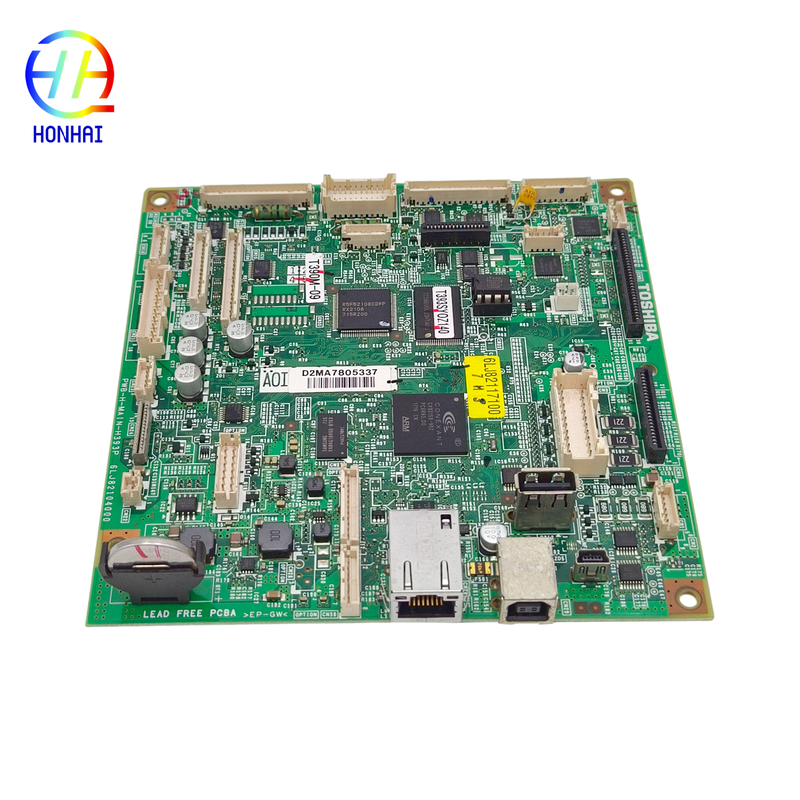
6LL23664000 6LL234Z6300 PWB-H- MAIN-154N 東芝向け プリンターコピーパーツ

製品詳細

ブランド名: Epson

モデル番号: L850 L810

支払いと送料の条件

最小注文数量: 10

パッケージの詳細: ニュートラルパッキン

受渡し時間: 3~7営業日

支払条件: T/T、ウェスタンユニオン

供給の能力: 1000個/月

お問い合わせ
ハイライト:

トシバプリンタ メインボード交換

,

トシバ2303コピー機 メインボード

,

PWB-H-MAIN-154N メインボード

6LL23664000 6LL234Z6300 PWB-H- MAIN-154N 東芝向け プリンターコピーパーツ

メイン ロジック ボードは、東芝多機能プリンタの主要な処理ユニットです。印刷コマンドを解釈し、システム機能を制御し、他のハードウェア デバイスへのすべての接続を管理します。 Toshiba 2303、2309、2323、または 2809 の電源が入らない、ディスプレイが空白またはフリーズする、頻繁にクラッシュする、USB/ネットワークとの通信が困難である、または I/O ポートに原因不明の問題がある場合、非常に深刻な問題が発生している可能性があります。これらの問題のほとんどはメイン ロジック ボードに原因があると考えられます。 PWB-H-MAIN-154N は、相手先商標機器製造業者 (OEM) メインボードと同じ品質および設計基準を使用して製造されており、問題なく動作し、信頼性の高いパフォーマンスを保証します。不良のメイン ロジック ボードを OEM のメイン ロジック ボードに交換することは、新しいメイン ロジック ボードが必要なだけの問題であれば、プリンタ全体にお金を無駄にすることから会社を守る優れた方法です。また、オフィス機器をより長く稼働させ、ダウンタイムによる多大な出費を回避することで、オフィス機器の耐用年数を延ばすことができます。

6LL23664000 6LL234Z6300 PWB-H- MAIN-154N 東芝向け プリンターコピーパーツ

6LL23664000 6LL234Z6300 PWB-H- MAIN-154N 東芝向け プリンターコピーパーツ

6LL23664000 6LL234Z6300 PWB-H- MAIN-154N 東芝向け プリンターコピーパーツ

重要な使用方法とインストール手順
インストール前の準備
  1. 電源を切ってプラグを抜きます: 修理を行う前に、電子部品への損傷を防ぐために、プリンタの電源を完全に切り、電源コードをコンセントから抜きます。
  2. 部品番号の確認: 元の障害のあるメインボードに印刷されている部品番号 (6LL23664000 または PWB-H-MAIN-154N など) を注意深く確認し、取り付けようとしている交換用ボードと完全に一致していることを確認します。
  3. 静電気保護: メインボードは静電気に非常に敏感です。静電気放電 (ESD) による損傷を防ぐため、ボードを取り扱う前に、静電気防止リスト ストラップを着用するか、接地された金属物体に触れることを強くお勧めします。
インストール手順
  1. メインボードにアクセスする: プリンタの側面または背面のサービス カバーを開いて、メイン ロジック ボードを見つけます。特定のモデル (2303/2323 シリーズ) によっては、特定のネジまたはプラスチック ケースを取り外す必要がある場合があります。
  2. 接続を文書化する: 何かを取り外す前に、古いボードに接続されているすべてのケーブル接続、リボン ケーブル、およびワイヤー ハーネスの鮮明な写真を撮ってください。これは、再組み立ての際に重要な参考資料として役立ちます。
  3. 古いボードを取り外します: すべてのコネクタをゆっくりと外します。リボン ケーブル コネクタのロック機構には注意してください。ネジを外して古いメインボードを慎重に取り外します。
  4. 新しいボードの取り付け: 新しい PWB-H-MAIN-154N ボードをシャーシに配置し、ネジで固定します。すべてのケーブルとハーネスを古いボードとまったく同じように再接続し、すべてのコネクタがしっかりと固定されていることを確認します。
  5. 再組み立て: 取り外したカバーやケーシングを元に戻し、プリンターを閉じます。
インストール後のテスト
  1. 電源オンと初期化: プリンターを再度接続し、電源をオンにします。新しいシステムボードを初期化するため、マシンの初回起動に通常より少し時間がかかる場合があります。
  2. 構成チェック: プリンターに特定のネットワーク設定 (IP アドレス) またはカスタム システム構成が必要な場合は、コントロール パネルからそれらを再入力する必要がある場合があります。
  3. 機能テスト: テスト ページを印刷し、コピー ジョブを実行し、スキャナーをテストして、すべてのコア機能がエラー コードなしでスムーズに動作していることを確認します。

注記:メインボードの交換には、ある程度の技術が必要です。プリンターのハードウェアの修理に詳しくない場合は、デバイスへの偶発的な損傷を避けるために、資格のある技術者に設置を依頼することを強くお勧めします。

同様の製品