logo
製品
引用
製品
製品
製品
家へ > 製品 > 開発者の単位 > Xerox AltaLink 開発者ハウジングユニット 印刷密度を回復 B8145-B8170 に互換性
カタゴリー
連絡先
連絡先: Mr. Jessie
ファックス: 86-0757-86771039
今連絡してください
メール

Xerox AltaLink 開発者ハウジングユニット 印刷密度を回復 B8145-B8170 に互換性

製品詳細

起源の場所: 中国

ブランド名: Xerox

証明: CE, ISO9001

モデル番号: 948K13035、948K13034

支払いと送料の条件

最小注文数量: 10

パッケージの詳細: ニュートラルパッキン

受渡し時間: 3~7営業日

支払条件: T/T、ウェスタンユニオン

供給の能力: 5000ピース/月

お問い合わせ
ハイライト:

Xerox AltaLink開発者向け住宅B8145-B8170対応開発者向け 開発者向け 粉末袋付き

,

B8145-B8170 compatible developer unit

,

developer unit with powder bag

色:
ブラック(ハウジングアセンブリ)
パッケージ内容:
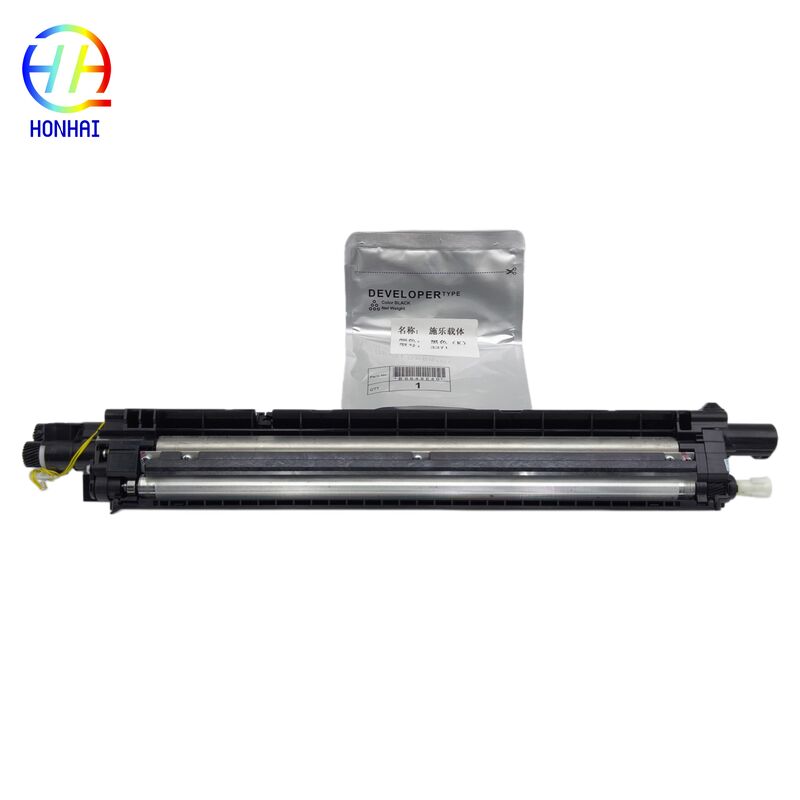
1 x 現像剤ハウジングユニット & 1 x 現像剤パウダーバッグ
色:
ブラック(ハウジングアセンブリ)
パッケージ内容:
1 x 現像剤ハウジングユニット & 1 x 現像剤パウダーバッグ
Xerox AltaLink 開発者ハウジングユニット 印刷密度を回復 B8145-B8170 に互換性
デベロッパーハウジング 948K13035,948K13034 for Xerox AltaLink B8145 B8155 B8170 C8130 C8135 C8145 C8155 C8170 デベロッパーユニット
デベロッパーホーシングユニットで印刷密度を回復する

Xerox AltaLinkから印刷されたものが薄れ テキスト密度は弱すぎた 背景の染色は明らかで ページ全体でトナー密度は均等ではないと 気付いたら欠陥のある開発者住宅を 示す可能性が高いこの開発者ハウジングユニットは,Xerox AltaLink B8000とC8000シリーズ機器の部品であり,開発者ミックス (トナーとキャリア) を保持し,充電します.トンネルをドラムに正確に供給できるように.

磨かれた開発者ハウジングを入れ替えて 黒色を深め また鮮やかな色を塗る この開発者ハウジングユニットは 部品番号948K13035と948K13034と互換性があります

Xerox AltaLink 開発者ハウジングユニット 印刷密度を回復 B8145-B8170 に互換性 0 Xerox AltaLink 開発者ハウジングユニット 印刷密度を回復 B8145-B8170 に互換性 1 Xerox AltaLink 開発者ハウジングユニット 印刷密度を回復 B8145-B8170 に互換性 2
互換性リスト

この開発者ハウジングは,以下のXerox AltaLinkモデルと完全に互換性があります.

  • Xerox AltaLink B8145 について
  • Xerox アルタリンク B8155
  • Xerox アルタリンク B8170
  • Xerox アルタリンク C8130
  • Xerox アルタリンク C8135
  • Xerox アルタリンク C8145
  • Xerox アルタリンク C8155
  • Xerox アルタリンク C8170
開発 者 の 住宅 を いつ 置き換える か

機内から漏れを目にします. 機内から漏れを目にします.開発者の住宅ユニットを検査し交換することが強く推奨されています.

操作 指示
  • 漏れを避ける開発材料 (トナーとキャリアの混合物) は混雑することがあります.漏れを避けるために,ユニットを垂直で保護された表面で操作してください.
  • ローラーには触らないでください.磁気 ローラー や ローガー に 触る こと を 避け なさい.手 の 油 は 印刷 欠陥 を 引き起こす こと が あり ます.
  • 漏れをチェック設置前には,新しいハウジングのシールとガシケットが完整であることを確認し,動作中に開拓者漏れを防止します.
基本 代替 概要
ステップ 処置
1 プリンタをオフにして 開発ユニットを見つけるために前面や横のアクセスドアを開けます
2 慎重に電源を切断し 古い開発者ハウジングを固定したロックレバーを解放します
3 慎重に古いユニットを引っ張り出して脇に置いてください.
4 新しい 948K13035 / 948K13034 開発者ハウジングを開封し,すべての保護包装を取り除く.
5 新しいユニット を プリント 機 の スロット に しっかり に 固定 する まで 滑らせ て ください.電気 接続 器 を 再び 接続 し て ください.
6 プリンタのドアを閉じて,マシンを入れ,トナーが正しく配分されるように,いくつかのテストプリントや校正サイクルを実行します.